OPNsense防火墙默认阻止所有从外部对防火墙的访问,为了保证访问安全,一般远程管理防火墙都通过VPN方式进行。对于安全性没有特别要求的用户,为方便管理,可以开启外网访问权限,方便对防火墙的管理。下面介绍设置步骤。
修改防火墙默认访问端口
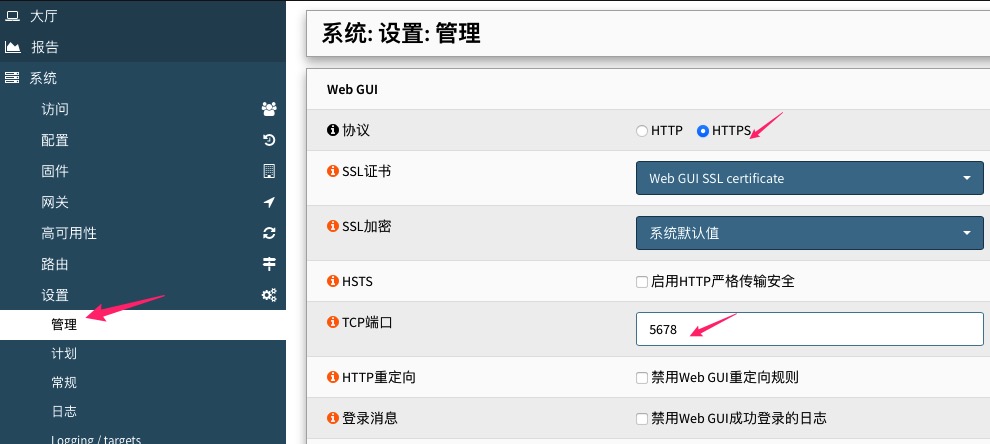
默认的80、443端口一般都被运营商关闭,我们需要修改访问端口。
导航到系统>管理,修改https的访问端口,修改为5678,你也可以修改为你想要的其他端口。推荐采用https协议远程访问。
添加防火墙规则
在需要开放远程访问的外网接口上,添加允许访问的防火墙规则。
导航到防火墙>规则>WAN,本示例因为是多WAN,这里选WAN1。点击右侧的添加。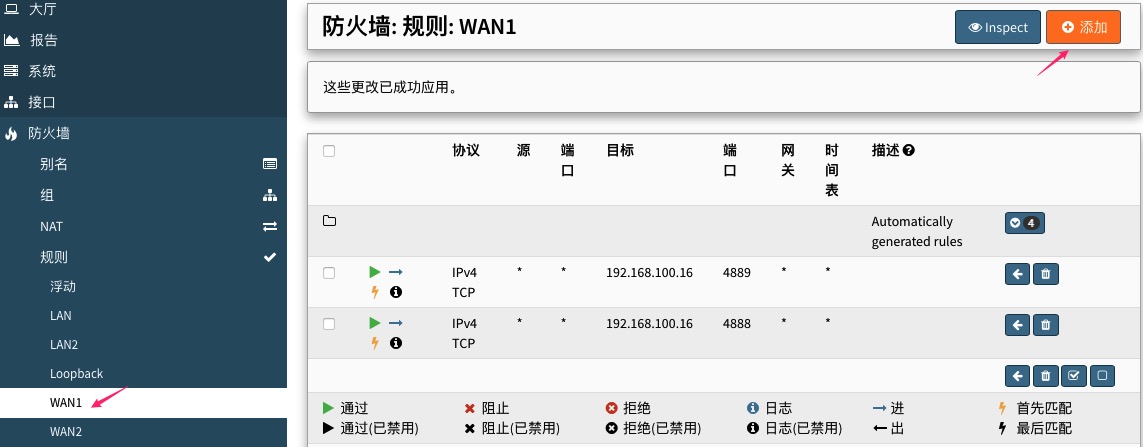
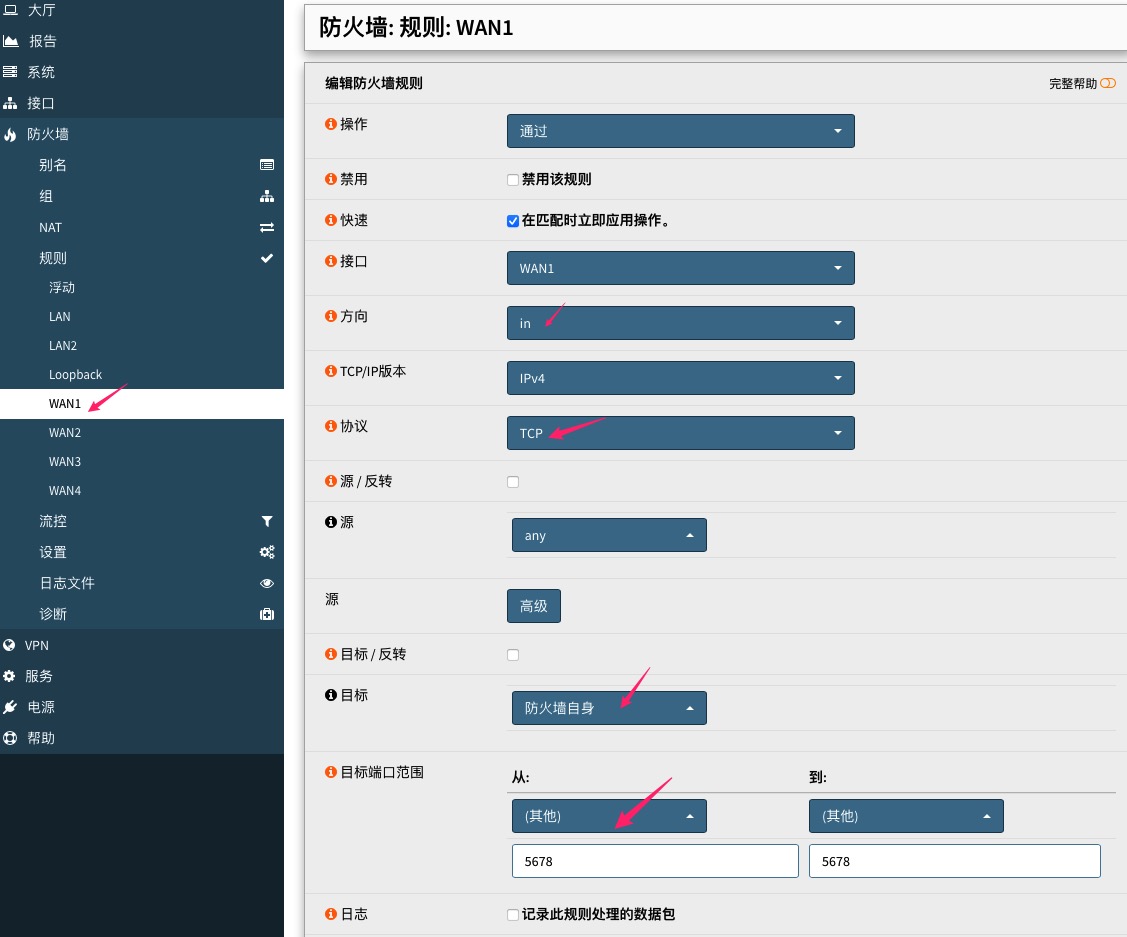
参照下图添加规则:
点击保存
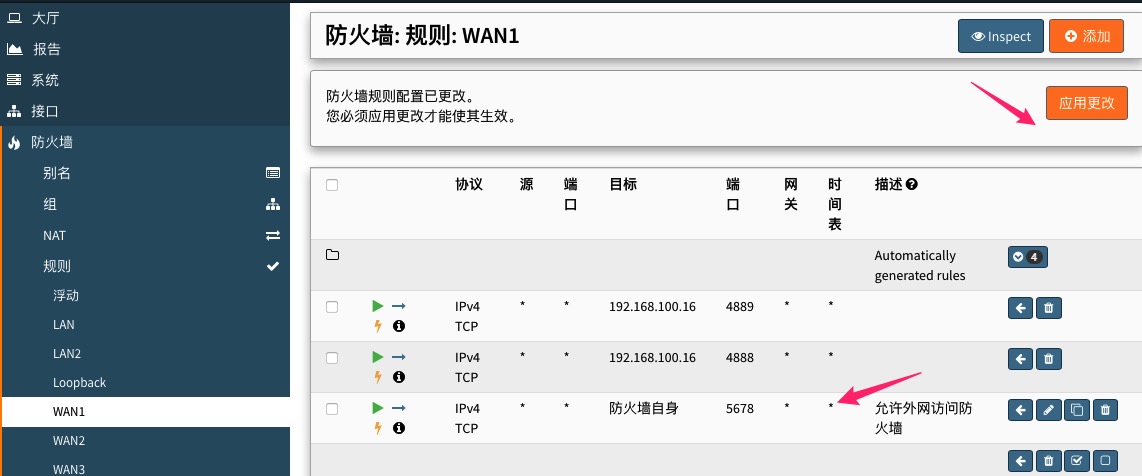
点击应用更改。
测试
关闭手机WIFI,在浏览器输入https://wan接口ip地址:5678(修改的端口号),远程访问防火墙,测试是否设置成功。
pfSense的设置也基本类似。
请问 我安装了OPNsense 但是我网络环境已经有个主路由 主路由分配了3个网段给子网 并且配置好了各种服务策略 现在只想是用OPNsense的防火墙功能 该怎么设置呢 或者可以把OPNsense设置成旁路由模式吗
不能设为旁路由,可以设为二级路由,但没有意义。
年底派出所检查 小单位需要配备防火墙 但是硬件太贵 装个软的又不能更换老的主路由 想着可以做旁路由呢
可以设置成透明网桥吗 该怎么设置 主要是先应付检查 有没有效果无所谓
你直接做成二级路由就可以
现在23.1版本的是不是不好使了,按照你的方法做已经不好使了。
同问,升级到新版23.1.1,按照上述设置已经不能通过外网访问了。奇怪,请问大神怎么破!
大神,确定wan是公网地址。试了把接口的阻止私有网络选项去掉或开启都无法通过外网进行访问。
换了端口还是不行,同在内网的NAS通过外网都能正常访问(opnsense系统升级未影响外网访问)。真的是奇怪,看来哪天有空重装一下opnsense试试。
把防火墙-设置-高级-禁用回复 勾上应该就可以访问了